
APIKEYS
各APIサービスのAPIキー取得方法
Container のAI機能・地図表示・アクセス解析で使う、Gemini・Claude・OpenAI・Google Maps・GA4 の各APIキー・IDの取得方法をまとめました。
発行後はContainerの環境設定にコピーして貼り付けるだけで反映されます。
Container は AI によるテキスト・画像生成、地図表示、アクセス解析といった機能を、外部サービスと連携させて使います。
この連携に必要なのが「APIキー」や「プロパティID」と呼ばれる文字列で、それぞれのサービスの管理画面から発行・確認します。
APIキー自体は Container が発行するものではなく、Google や Anthropic、OpenAI といった各社のアカウントで取得し、Container の環境設定にコピーして貼り付けるだけです。
一度きりの作業なので、迷いやすいポイントを画面キャプチャで示しながらまとめました。
かんたんに言うと
AI 機能や地図、アクセス解析を Container で使うには、まずその機能を提供している会社の「利用契約」を結ぶ必要があります。
契約といっても難しい手続きではなく、各社のサイトでアカウントを作り、画面上のボタンを押すだけでキーが発行されます。
発行されたキーは、多くの場合その場でしか全文が表示されません。
コピーし忘れると再発行のやり直しになるので、表示された瞬間にコピーして、そのまま Container の環境設定へ貼り付けるのがコツです。
Google Maps だけは少し毛色が違い、キーを設定しなくても地理院地図が既定で使われます。
見た目にこだわりたいときだけ Google Maps 側のキーを取得する、という位置づけです。
Container で使う5つのキー・ID
- Gemini APIキー(無料枠)… テキスト・画像生成の標準プロバイダ。Google AI Studio で無料発行できる
- Gemini APIキー(有料枠)… 無料枠の上限を超えて使いたいとき用。Google Cloud 側で請求先アカウントを有効化したプロジェクトで発行する
- Claude APIキー… AI機能のプロバイダを Claude にする場合に使用。Anthropic Console で発行
- OpenAI APIキー… AI機能のプロバイダを OpenAI にする場合に使用。OpenAI Platform で発行
- Google Maps APIキー… 地図表示を Google Maps にする場合のみ必要(未設定なら無料の地理院地図が使われる)
- GA4 プロパティID… アクセス解析プラグインを Google アナリティクス(GA4)と連携する際に使用
Gemini(Google AI Studio)のAPIキー取得
Gemini は Google の AI で、無料枠が使えるため Container の既定プロバイダになっています。
発行は Google AI Studio から行います。
Google AI Studio を開く
Google AI Studio の「APIキー」ページ(aistudio.google.com/apikey)を開き、使用するGoogleアカウントでログインします。
「APIキーを作成」をクリックする
画面右上にある「APIキーを作成」ボタンを押すと、キー作成のダイアログが開きます。
キー名とプロジェクトを設定する
「キー名の設定」に分かりやすい名前を入力し、「インポートしたプロジェクトを選択」で紐づけるGoogle Cloudのプロジェクトを選びます。プロジェクトがなければ、その場で新規作成もできます。
「キーを作成」で発行する
ボタンを押すとキーが発行され、一覧に追加されます。表示されたキーをコピーします。
Container に貼り付ける
管理画面の「環境設定」→「AI」タブにある「Gemini APIキー(無料枠)」欄に貼り付けて保存します。有料枠を使う場合は、Google Cloud 側で請求先アカウントを有効化したプロジェクトで同じ手順を行い、「Gemini APIキー(有料枠)」欄に貼り付けます。
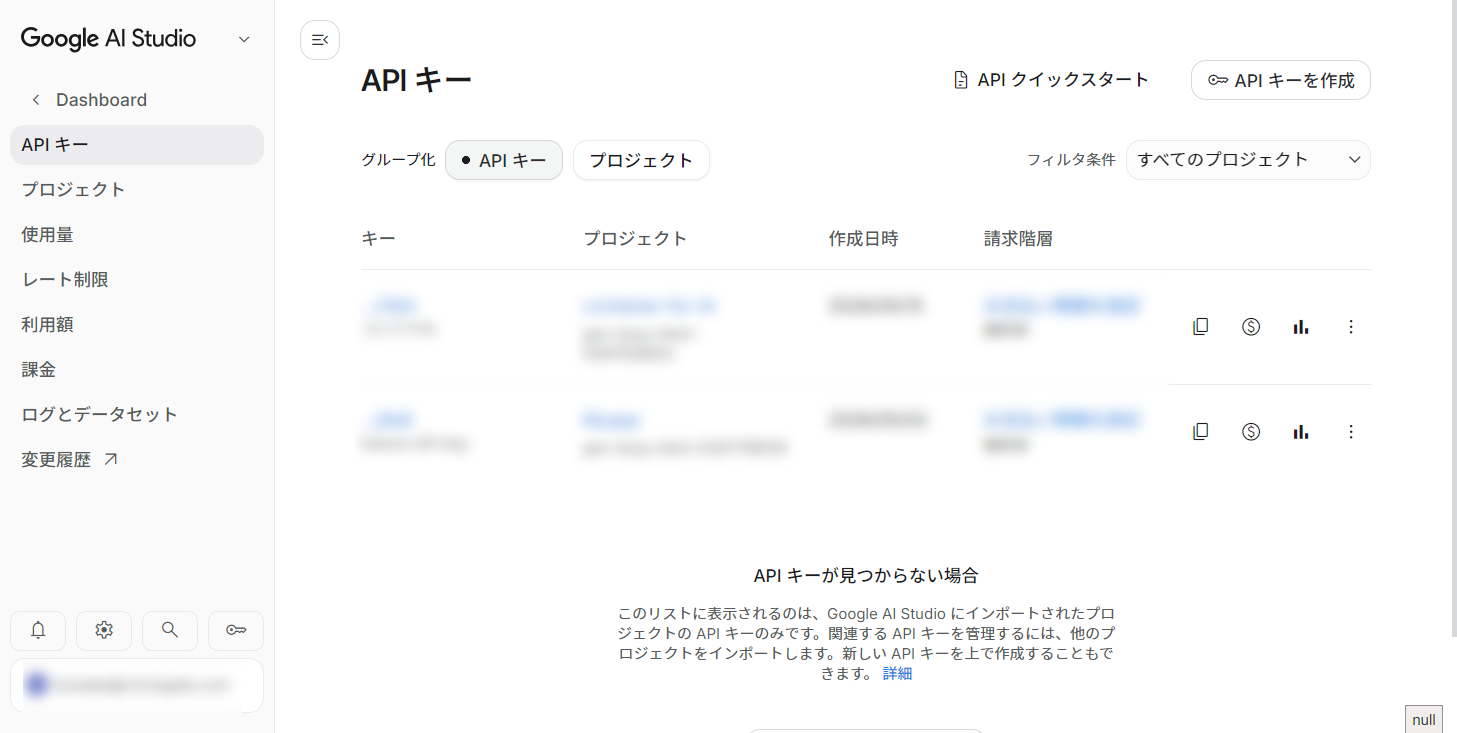
「APIキー」一覧画面
Google AI Studio の API キー一覧画面。右上の「APIキーを作成」から新しいキーを発行できる(既存のキー名・プロジェクト名はマスク処理済み)。
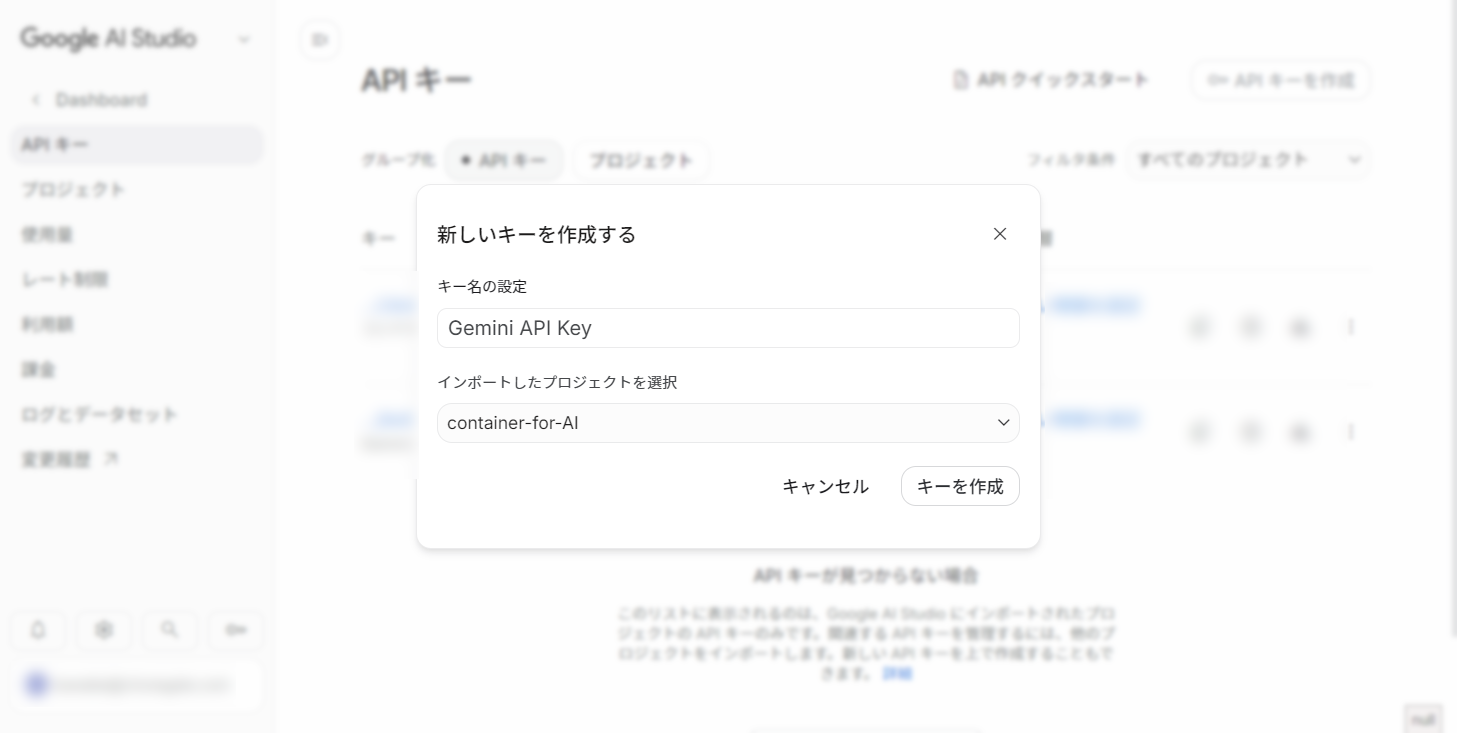
「新しいキーを作成する」ダイアログ
キー名の設定とプロジェクトの選択を行い、「キーを作成」を押すだけで発行が完了する。
Claude(Anthropic Console)のAPIキー取得
Claude を AI機能のプロバイダにしたい場合は、Anthropic Console でキーを発行します。
初回はアカウント登録と、利用にはクレジットの購入(支払い設定)が必要です。
Anthropic Console にログインする
console.anthropic.com にアクセスし、アカウントでログインします。左メニューから「APIキー」を開きます。
「キーを作成」をクリックする
画面右上の「キーを作成」ボタンを押すと、作成ダイアログが開きます。
ワークスペース・名前・有効期限を設定する
「ワークスペース」を選び、「名前」(任意)と「有効期限」を設定します。
「追加」で発行し、その場でコピーする
「追加」を押すと sk-ant- から始まるキーが表示されます。この画面を閉じると全文は二度と表示されないため、必ずその場でコピーします。
Container に貼り付ける
管理画面の「環境設定」→「AI」タブにある「Claude APIキー」欄に貼り付けて保存します。
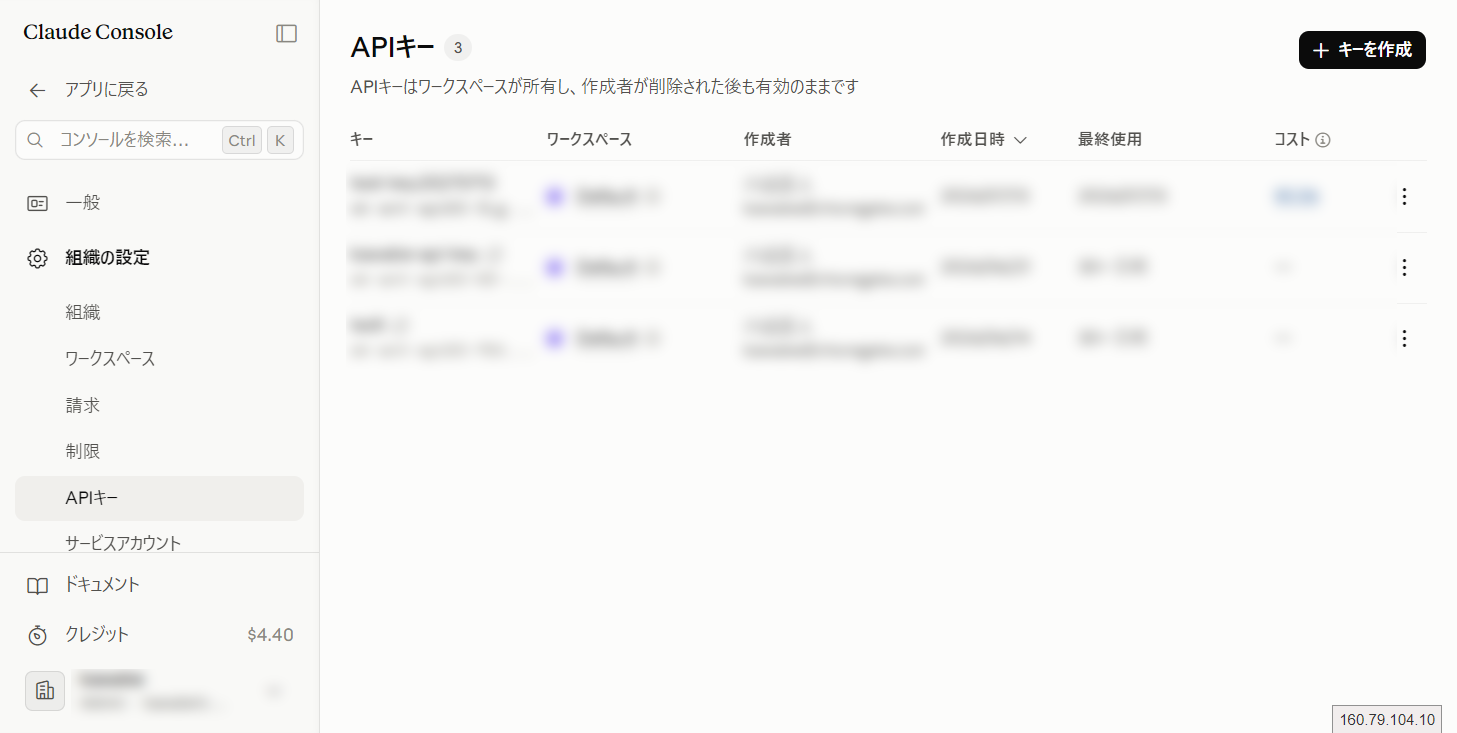
「APIキー」一覧画面
Anthropic Console のAPIキー一覧画面。右上の「キーを作成」から新しいキーを発行できる(ワークスペース名・作成者・IPアドレスはマスク処理済み)。
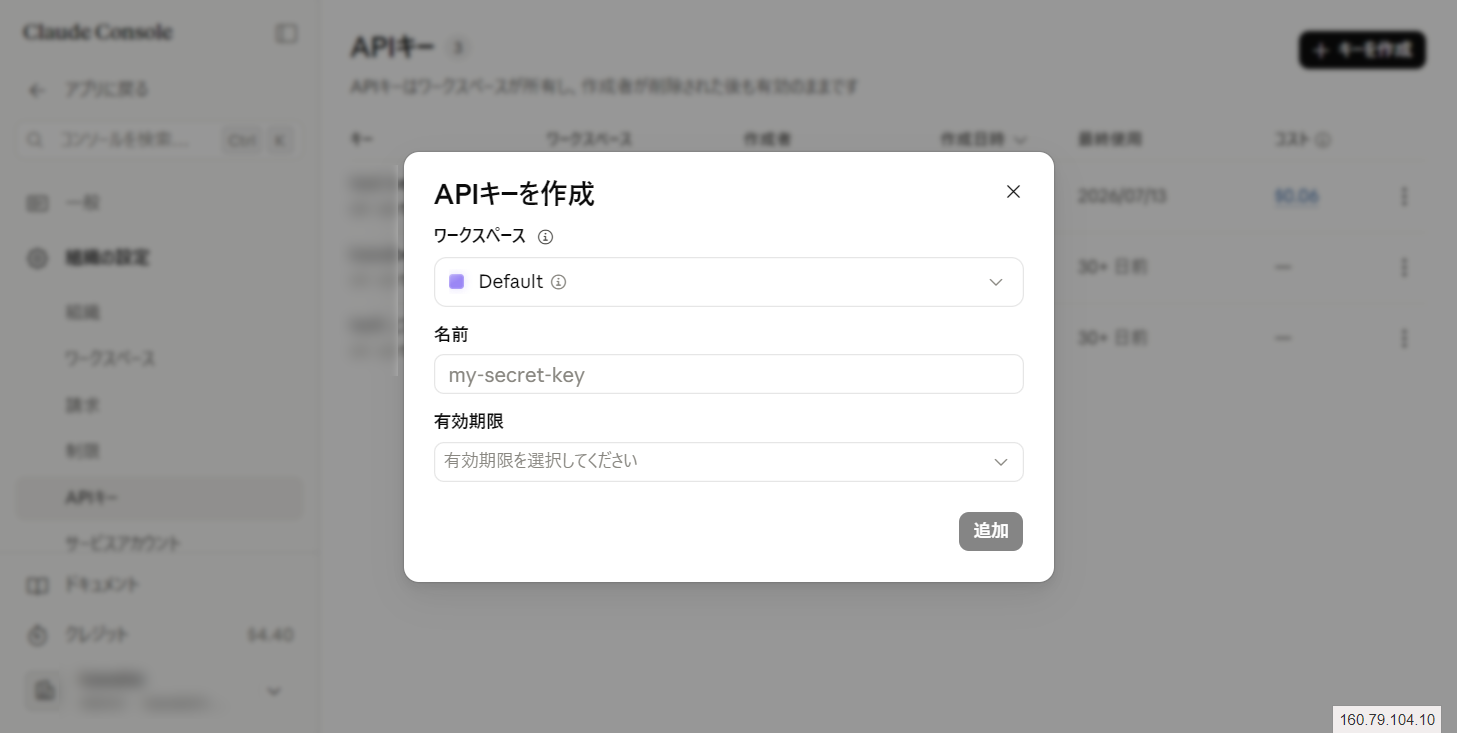
「APIキーを作成」ダイアログ
ワークスペース・名前・有効期限を設定し、「追加」を押すとキーが発行される。表示は一度きりなので即コピーが必須。
OpenAI(OpenAI Platform)のAPIキー取得
OpenAI を AI機能のプロバイダにしたい場合は、OpenAI Platform でキーを発行します。
OpenAI Platform にログインする
platform.openai.com/api-keys にアクセスし、アカウントでログインします。
「Create new secret key」をクリックする
画面右上のボタンを押すと、作成ダイアログが開きます。
所有者・名前・プロジェクト・権限を設定する
「Owned by」(You/Service account)、「Name」(任意)、「Project」、「Permissions」(All/Restricted/Read only)を選びます。通常は「All」で問題ありません。
「Create secret key」で発行し、その場でコピーする
sk- から始まるキーが一度だけ表示されます。閉じる前に必ずコピーします。
Container に貼り付ける
管理画面の「環境設定」→「AI」タブにある「OpenAI APIキー」欄に貼り付けて保存します。
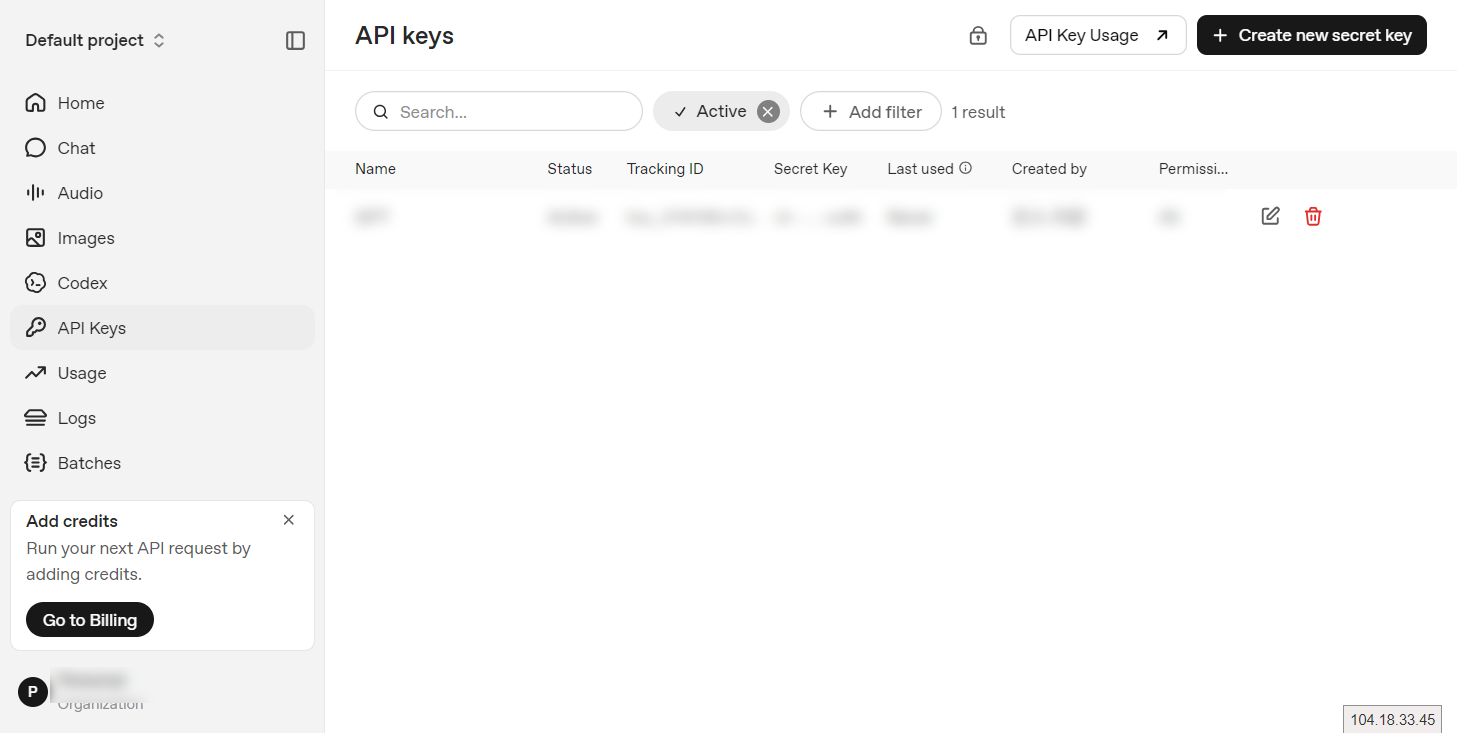
「API keys」一覧画面
OpenAI Platform のAPIキー一覧画面。右上の「Create new secret key」から新しいキーを発行できる。
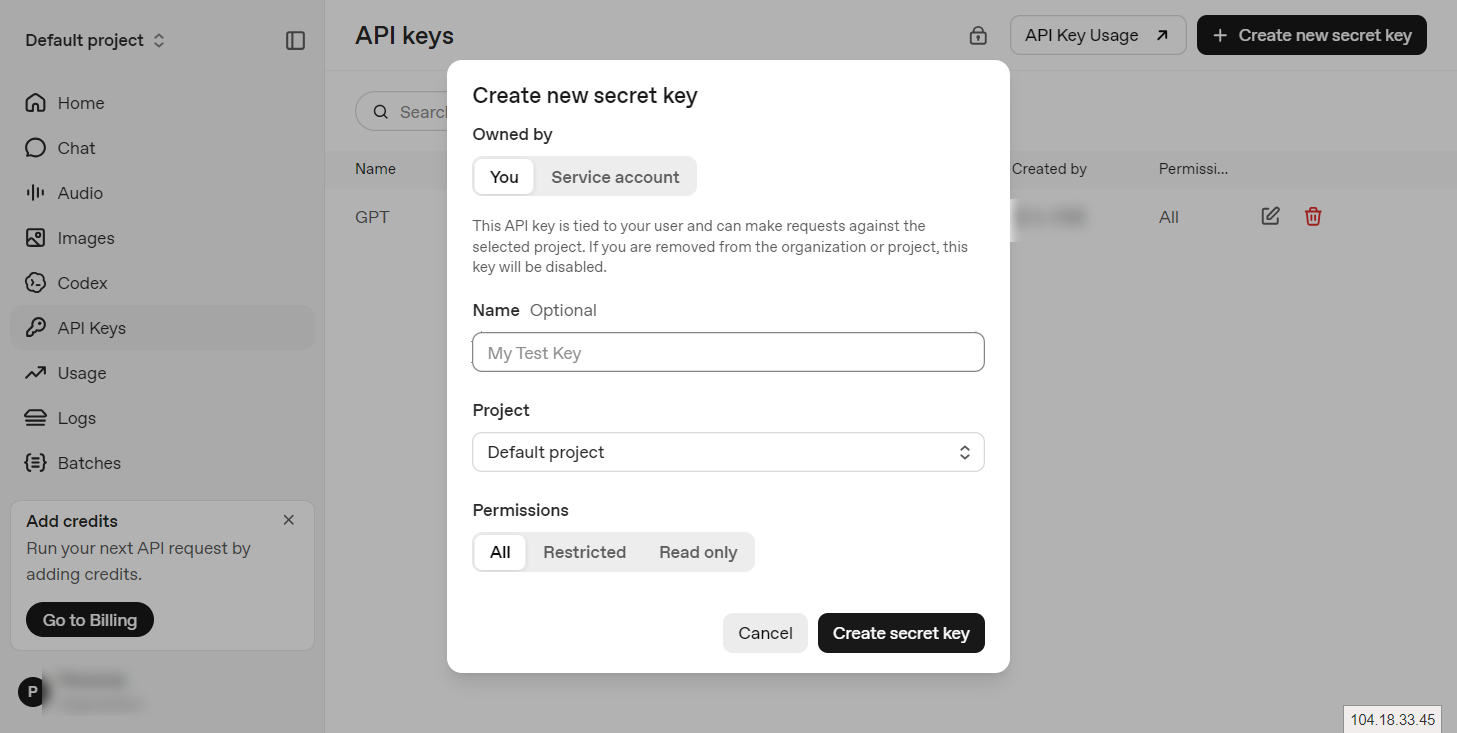
「Create new secret key」ダイアログ
所有者・名前・プロジェクト・権限を選び、「Create secret key」を押すとキーが発行される。表示は一度きり。
Google Maps(Google Cloud)のAPIキー取得
地図表示を Google Maps にしたい場合のみ、Google Cloud Console でキーを発行します。
未設定のままでも、無料の地理院地図が既定で使われます。
Google Cloud Console でプロジェクトを選ぶ
地図を使いたいプロジェクトを選択します。なければ新規作成します。
「鍵と認証情報」を開く
左メニューの「Google Maps Platform」→「鍵と認証情報」を開きます。
使用する地図APIを有効化する
「Maps JavaScript API」など、実際に使う地図APIをあらかじめ有効化しておきます。
「認証情報を作成」→「APIキー」で発行する
画面上部の「認証情報を作成」から「APIキー」を選ぶと、キーが自動生成されます。不正利用を防ぐため、キーの「アプリケーションの制限」でHTTPリファラーを設定しておくことをおすすめします。
Container に貼り付ける
管理画面の「環境設定」→「地図設定」にある「Google Maps APIキー」欄に貼り付け、地図プロバイダを「Google」に切り替えると反映されます。
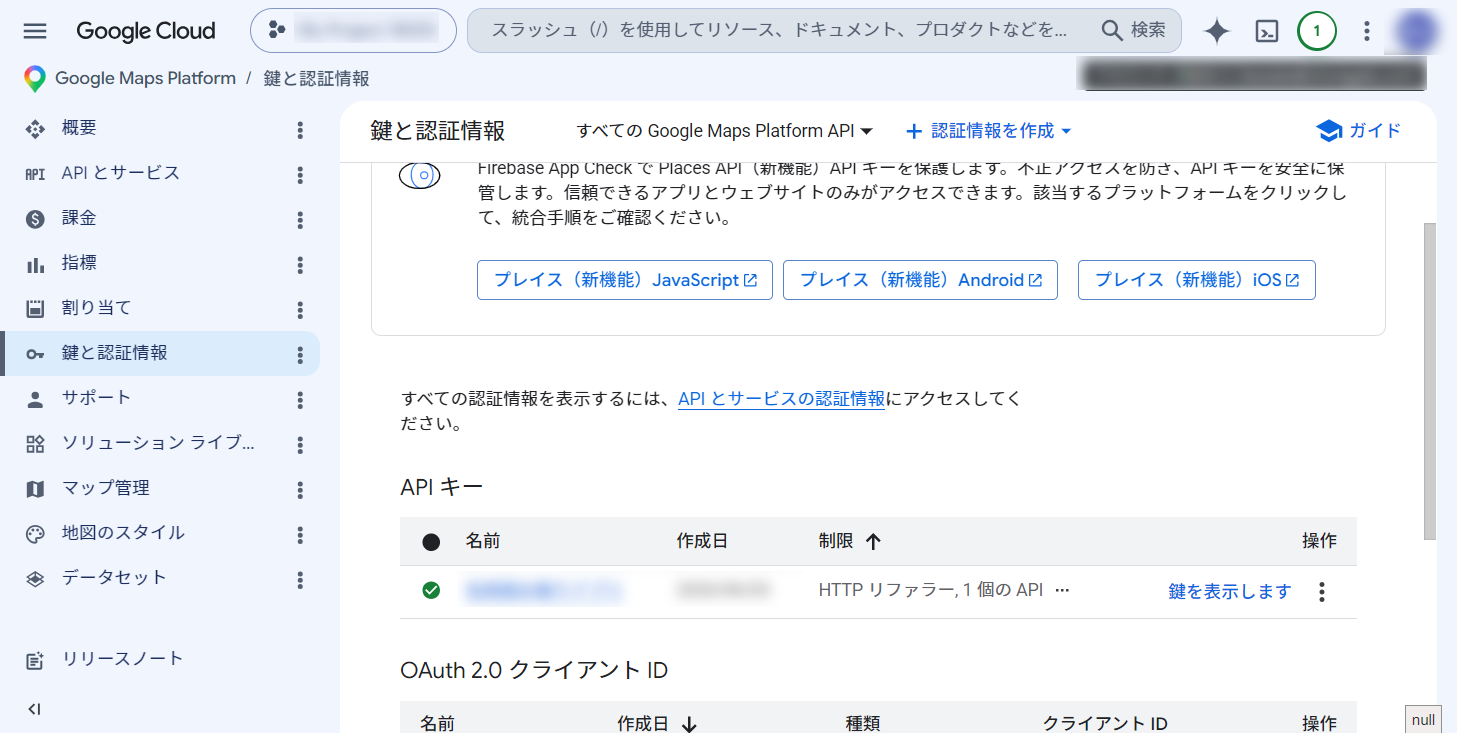
「鍵と認証情報」画面
発行済みAPIキーの一覧と、「認証情報を作成」からの新規発行導線がまとまっている(プロジェクト名等はマスク処理済み)。
GA4(Google アナリティクス)のプロパティID確認
アクセス解析プラグインを GA4 と連携する場合は、キーではなく「プロパティID」という数字を使います。
Google アナリティクス の管理画面から確認できます。
Google アナリティクスを開く
analytics.google.com にアクセスし、連携したいプロパティに切り替えます。
「管理」→「プロパティ設定」を開く
左下の歯車アイコンから「管理」を開き、「プロパティ」欄の「プロパティの詳細」を選びます。
プロパティIDをコピーする
画面右上に表示される「プロパティ ID」の数字をコピーします。
Container に貼り付ける
管理画面の「プラグイン」→「analytics」設定にある「GA4プロパティID」欄に貼り付けて保存します。
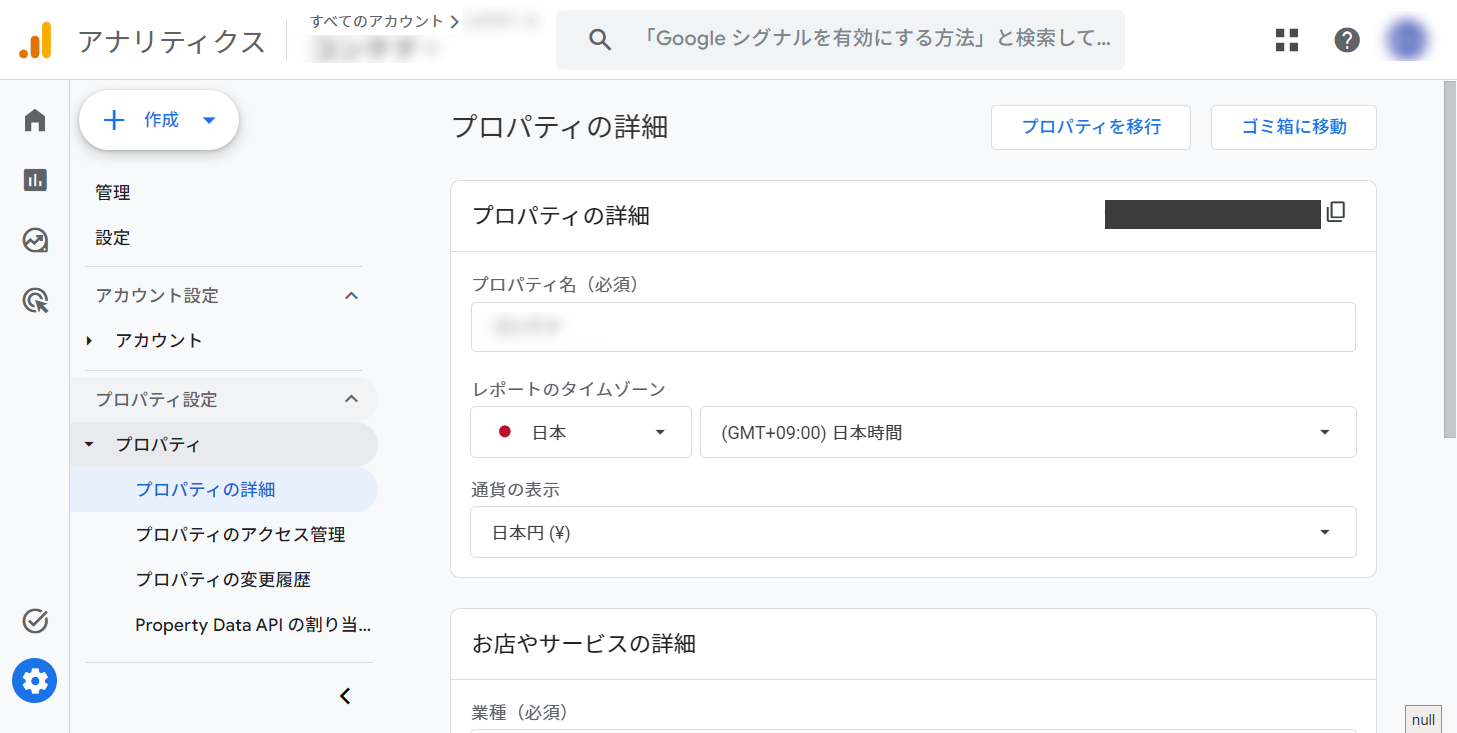
「プロパティの詳細」画面
画面右上にプロパティIDが表示される。この数字をコピーしてContainer側に貼り付ける(実際のIDはマスク処理済み)。
取り扱い上の注意
- 発行したキーは第三者に共有しない。メールやチャットで平文のまま送らない
- キーはその場でコピーし、すぐ Container の環境設定に貼り付ける(サービスによっては後から全文を再表示できない)
- 使わなくなったキーは、発行元サービスの管理画面から削除・無効化する
- 無料枠には利用回数・利用量の上限があるため、利用が増えてきたら有料枠や別プロバイダへの切り替えも検討する
- Google Maps のキーは「アプリケーションの制限」でHTTPリファラーを設定し、他サイトからの不正利用を防ぐ